|
|
|
|
|
|
|
|
|
|
|
|
|
|
6. |
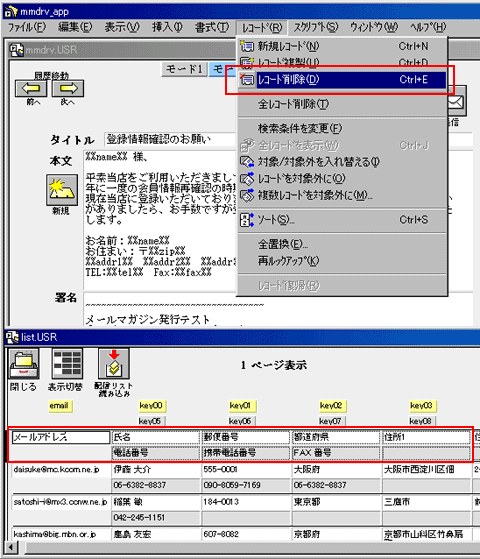
配信リストの取り込みウィザードモード2と同じですが、ここではワークシートの先頭行がユーザーデータではなく項目名(つまり配信には利用しないデータ)であった場合の処理方法を紹介します。下図(メッセージ入力画面の上に配信リストウィンドウが表示されています。)のように先頭データに項目名が取り込まれてしまいました。当然こんな宛先はありませんから、『レコード削除』からデータを削除してしまいましょう。
余談ですが、データ取り込み後、配信リストを手作業で修正することは可能です。しかしマスターデータとの整合性を取るという意味では取り込み後のデータの方をいじるのは好ましいとは言えません。マスターデータを修正して再読込することをおすすめします。 |
7. |
キーワードと配信リストの確認文中に使用されているキーワードと配信リストが対応していることを確認してください。 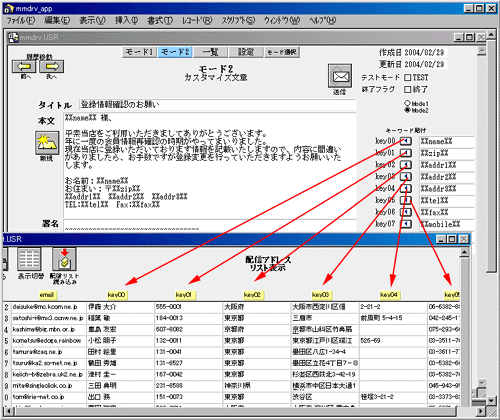 |
8. |
テスト送信テストモードボックスにチェックが入っていることを確認し、送信ボタンを押してください。 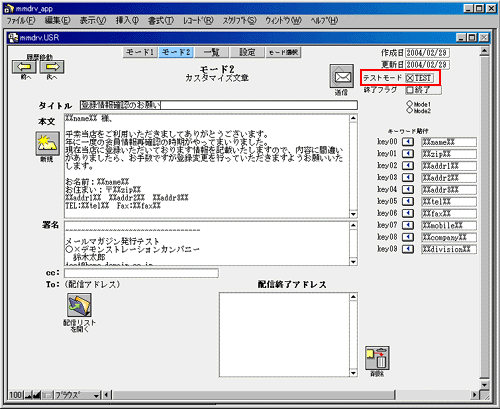 メールソフトに切り替えて、送信を行ってください。 |
9. |
テスト結果の確認テストメールをチェックして、キーワードがテスト用データに正しく置き換えられていることを確認してください。 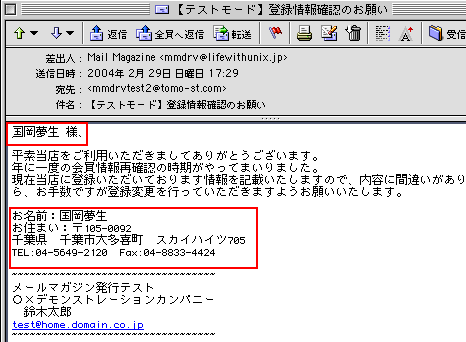 |
10. |
本番送信テストモードの内容で問題なければ、もう一度『送信ボタン』を押して本番送信を行ってください。問題が見つかった場合は、問題点を修正しテストモードに再度チェックを入れやり直します。 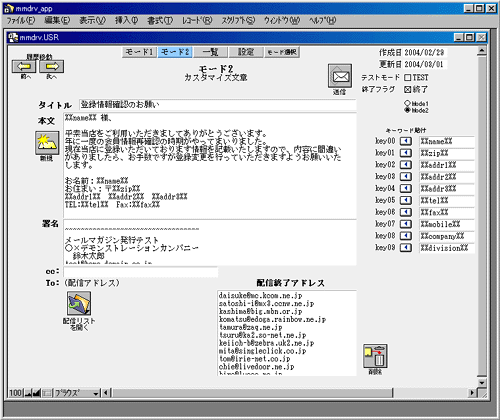 上図の画面が表示されたら、メールソフトに切り替えて、送信トレーのメッセージを送出します。 |
|
|
|
|
|
|
|
当サイト内にある文章・画像・データの無断使用・無断転用をお断りいたします。
Copyright (C) 2004 lifewithunix.jp. All Rights Reserved.