
|
|
|
|
|
|
|
|
|
|
|
|
|
|
|
モード2を使ってメールマガジンを配信する流れを紹介します。 |
1. |
モード2の紹介モード2はこのMM Driverのもっとも柔軟性のある発行モードです。 |
2. |
モード選択上から5番目のボタン『ウィザードモード2』をクリックして画面を切り替えます。 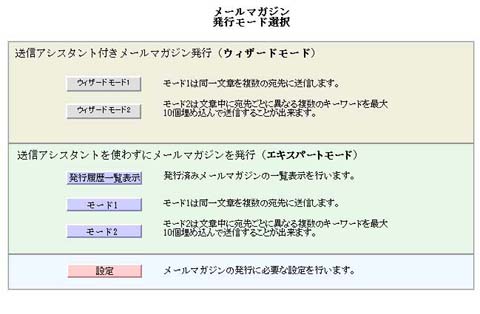 |
3. |
モード2の概略モード2はキーワードを埋め込んだ文章と表形式にまとめられた配信リストから、受信者一人一人に対してカスタマイズされたメッセージを生成します。下図がモード2の画面です。 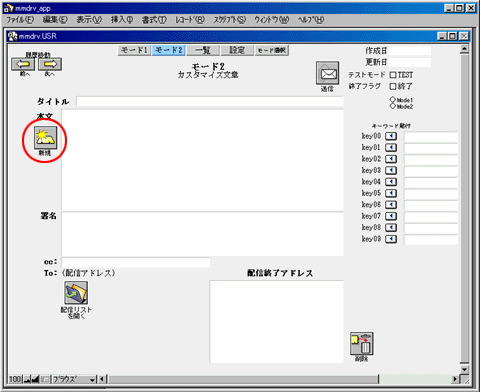 操作の流れは、
となります。この他、配信アドレスとメッセージに埋め込むキーワードをエクセルなどのワークシートプログラムで準備する必要があります。ウィザードモード2と流れは同じですが、一つの画面で作業を行います。 『新規』ボタンを押して新しいレコードを作成します。 |
4. |
新規レコード作成左側の赤枠の中にタイトルとメールマガジン本文を記述します。このとき、右側の赤枠中のキーワードを埋め込んでください。(詳しくはウィザードモード2をご覧下さい。) 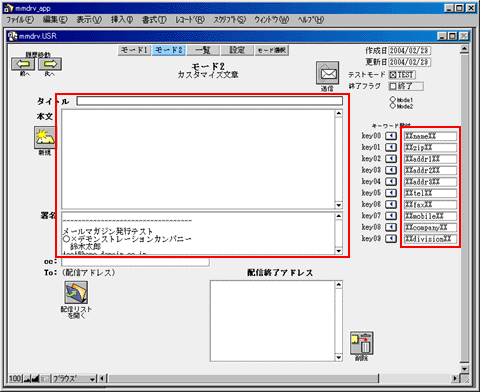 |
5. |
メッセージの作成メッセージを入力するにあたり注意事項があります。赤枠の部分をご覧下さい。同一文章を送る場合と異なり、カスタマイズしたい部分にキーワードを埋め込みます。たとえば、『×× 様』としたいところは、『%%name%% 様』とします。実際に発行する段階で、『%%name%%』を実際の宛先の名前と置き換えます。(説明では%%で囲まれた文字列を例として使用していますが、本文中で使われない記号なら何でも構いません。例)__name__ や <<password>>など。) 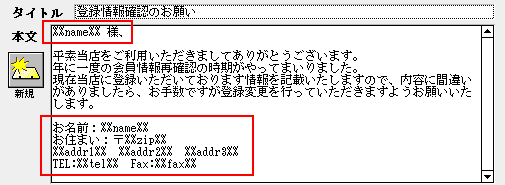 |
|
|
|
|
|
|
|
当サイト内にある文章・画像・データの無断使用・無断転用をお断りいたします。
Copyright (C) 2004 lifewithunix.jp. All Rights Reserved.