|
|
|
|
|
|
|
|
|
|
|
|
|
|
11. |
ワークシートMM
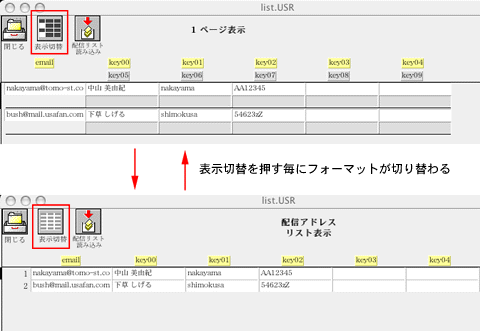
Driverに取り込んだデータは下図のように表示されます。
読み込んだリストに不具合がある場合は、直接修正することが出来ます。修正箇所が多い場合は、『配信リスト読込』ボタンを使えば、再度データをワークシートから読み込むことが出来ます。このとき、前回読み込んだデータは消去されます。 |
12. |
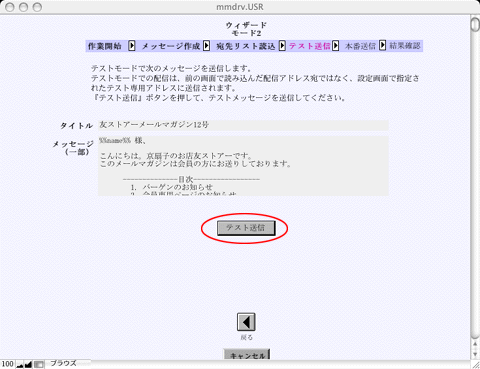
テスト送信配信リストの取り込みが終わったらいよいよテスト送信です。『テスト送信』ボタンを押してください。ただし、このとき送信される宛先と内容は、取り込んだワークシートの内容ではなく、テスト用に準備されたアドレスとデータとなります。テスト用アドレスとデータは設定画面で編集できます。
|
13. |
テスト送信終了テスト送信が終わったら、実際に送信が終わったメールマガジンを受信して内容を確認します。文章のフォーマットやキーワードの対応に問題がなければ、次の画面で本番送信です。 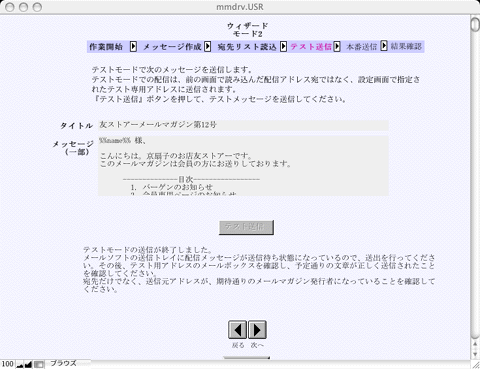 |
14. |
本番送信『本番送信』ボタンを押して、送信を行ってください。 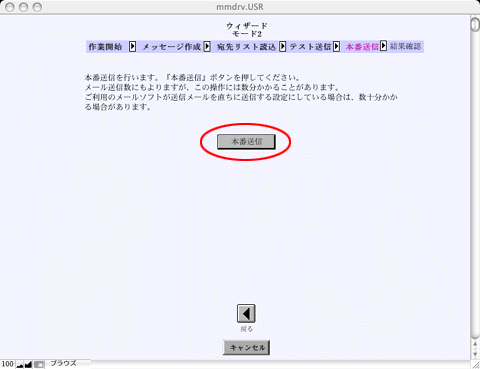
|
10. |
送信終了画面メールマガジンの発行通数、パソコンの処理能力にもよりますが、この画面が表示されるまで数分から10数分掛かる場合があります。(デモバージョンでは最大20通に制限されていますので1分程度で終了します。) 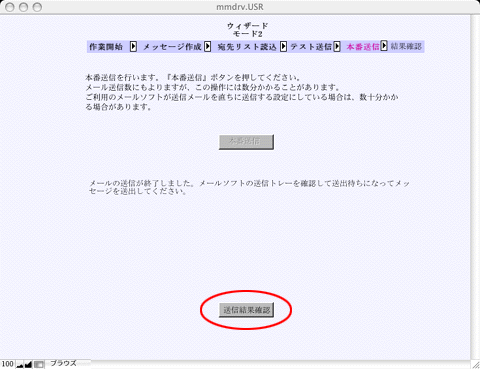 |
16. |
結果確認送信結果を確認してください。 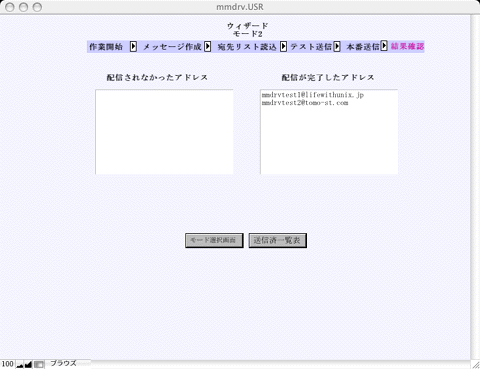 これでウィザードモード2の送信は終了です。 |
|
|
|
|
|
|
|
当サイト内にある文章・画像・データの無断使用・無断転用をお断りいたします。
Copyright (C) 2004 lifewithunix.jp. All Rights
Reserved.