|
|
|
|
|
|
|
|
|
|
|
|
|
|
6. |
置き換えキーワードの編集メッセージの準備が出来たら次はキーワードの編集です。
これで本文とキーワードの対応準備が出来ました。(下図) 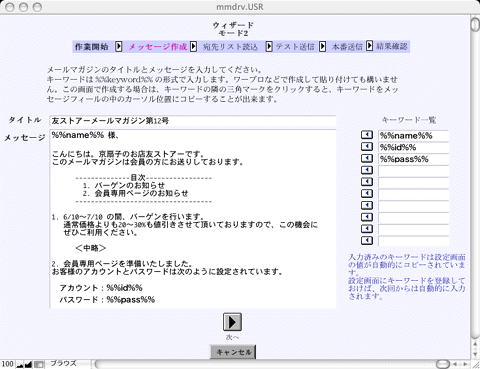 『次へ』ボタンを押して次のステップに移動します。 |
|||
7. |
ワークシートのインポート下図、上の『読み込み』ボタンを押すと、ワークシートを読み込むことが出来ます。下の『情報を見る』ボタンは読込済みデータを表示・修正ためのものです。2回目以降のメールマガジン発行で配信リストやカスタマイズ項目に変更がない場合は、特に利用する必要はありません。 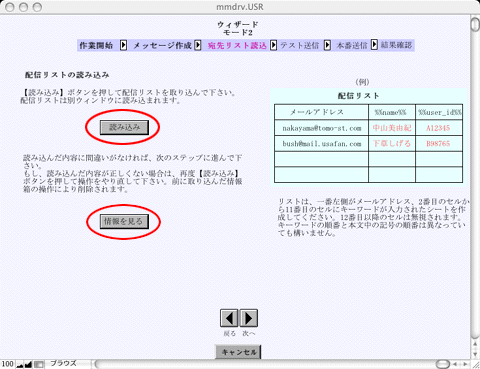 『読み込み』ボタンを利用した場合、保存されている配信リストはクリアされます。 |
|||
8. |
データの読込み上図に対応したワークシートの例です。 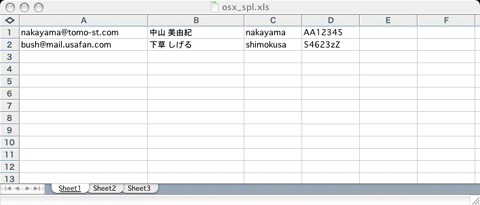 これを読み込む例を説明します。 |
|||
9. |
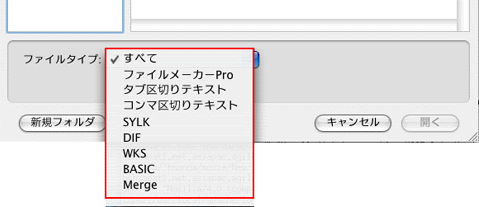
取り込みフォーマットMM Driverの読込可能なファイル形式は、下図のようになっています。一般的にはコンマ区切りテキスト(CSV)、タブ区切りテキスト(TSV)、SYLK形式あたりを用いるのがよいでしょう。
|
|||
10. |
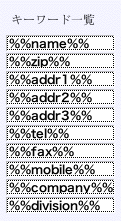
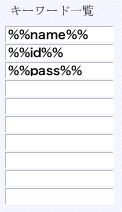
取り込みフィールドの対応データを取り込む画面です。左側のデータが右側(赤枠)のフィールドに対応します。これは、前の画面のキーワード一覧と次のように対応しています。 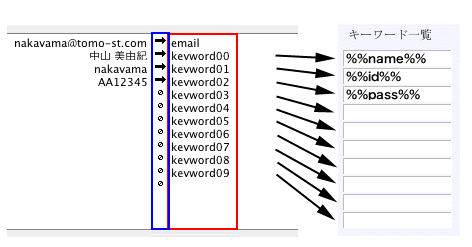 青枠の部分は、読込オン・オフが可能、赤枠の部分は並べ替えが可能です。(操作に慣れてくればユーザー手持ちのファイルのフィールドをあらかじめ並べ替えておくのではなく、取り込み時に並べ替えることもできます。) |
|
|
|
|
|
|
|
当サイト内にある文章・画像・データの無断使用・無断転用をお断りいたします。
Copyright (C) 2004 lifewithunix.jp. All Rights Reserved.