
|
|
|
|
|
|
|
|
|
|
|
|
|
|
6. |
情報入力メールマガジンタイトル、本文、宛先を入力してください。MM Driverはワードラップを含め改行など一切手を加えませんので、必要に応じて改行を行ってください。利用されるメールソフトによっては、指定された文字数で自動改行を行ってくれますので、MM Driverでワードラップを気にする必要はありません。 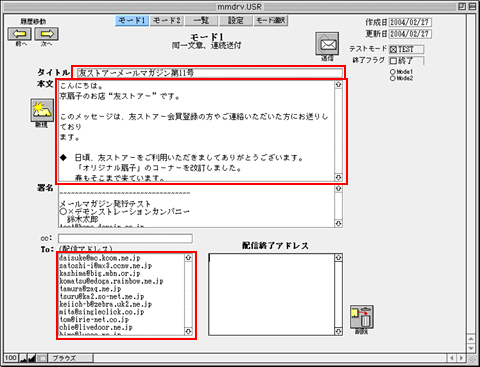
|
7. |
テスト送信この例ではOutlookExpress for Macintoshを利用しています。あらかじめOEを起動しておきましょう。 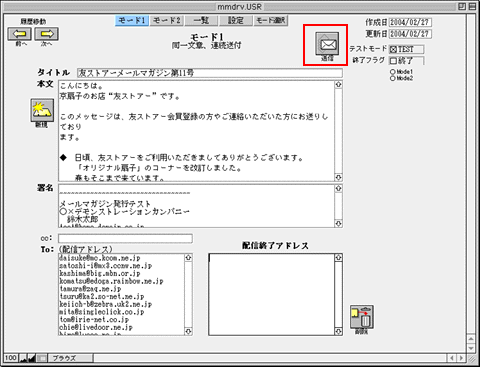 送信ボタンを押したら数秒置いてOEに切り替えてみてください。送信トレーに、発送待ちメールマガジンが蓄積されています。 |
8. |
メール送信OEの送信トレーに数通のテストメールが入っています。テストメールのタイトルは本番と間違えないように【テストモード】と書かれています。(語句は設定画面で変更可能) 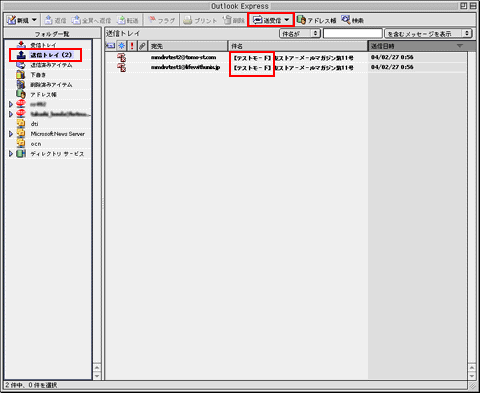 |
9. |
テスト受信送信が終わったら、テストアドレスに届いているメールマガジンが期待した通りかどうかを確認してください。 |
10. |
本番送信送信ボタンを押すと、OEの送信トレーへのコピーが始まります。発行通数にもよりますが、数分から数10分掛かる場合があり、その間マウスカーソルの形が変わります。送信トレーへのコピーが終了すると、終了フラグと発行モードががセットされます。終了フラグがセットされると間違って『送信』ボタンを押しても同じメッセージが二回発行されれてしまうことはありません。 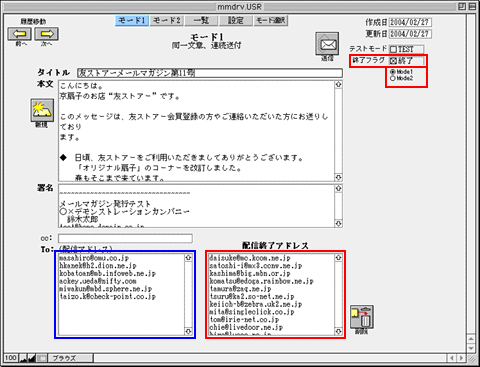 送信を途中でキャンセルすると、上記ステップ6から作業をやり直すか、一旦レコードを削除して最初からやり直すことになります。 |
|
|
|
|
|
|
|
当サイト内にある文章・画像・データの無断使用・無断転用をお断りいたします。
Copyright (C) 2004 lifewithunix.jp. All Rights Reserved.