
|
|
|
|
|
|
|
|
|
|
|
|
|
|
|
MM Driverを使ってメールマガジンを配信するまでの流れを紹介します。 |
1. |
MM Driverの起動MM Driverを起動してください。 |
2. |
モード選択上から4番目のボタン『モード1』をクリックして画面を切り替えます。 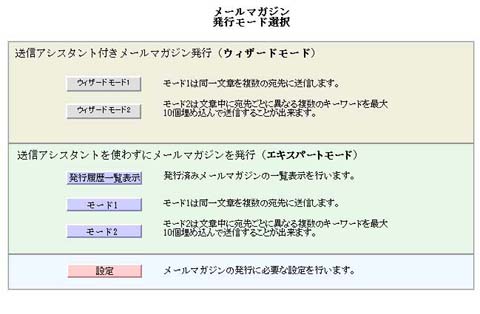 |
3. |
モード1の概略ウィザードモード1とユーザーインタフェースが異なるだけで、動作は同じです。エキスパートモードでは、一つの画面で全ての操作を行います。 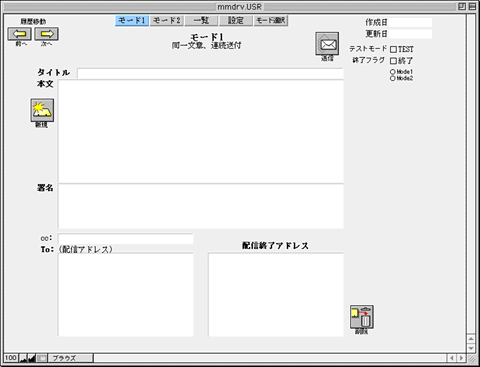 操作の流れは、
となります。署名やCc:フィールドの修正や、本番送信後に再度送信することなども出来ますので、慣れてくるとエキスパートモードを利用する方が便利でしょう。 |
4. |
新規レコード作成まず、『新規』ボタンを押して新しいメールマガジンを作成します。 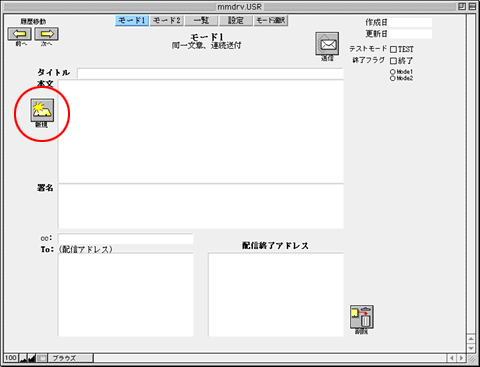 |
5. |
初期画面新規メッセージを作成した場合、自動的に(管理用の)日付、テストフラグ、署名、Cc:が入力されます。日付以外の値は設定画面の値が利用されます。 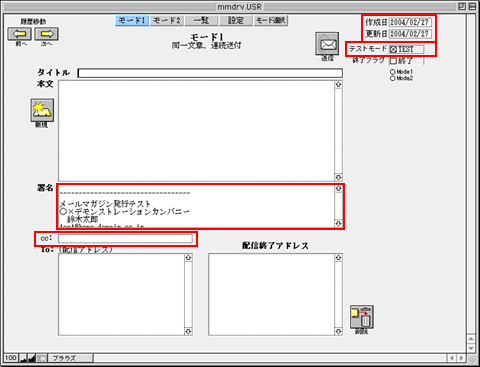 |
|
|
|
|
|
|
|
当サイト内にある文章・画像・データの無断使用・無断転用をお断りいたします。
Copyright (C) 2004 lifewithunix.jp. All Rights Reserved.