
フォームカッターの使い方
フォームカッターの仕様
- フォームカッターで抽出可能なフィール数は、
- 情報が1行だけのテキストフィールドが10件
- 改行コードが含まれる複数行のテキストフィールドが5件
です。
- 登録可能なアンケート件数には制限がありませんが、使用するパソコンのリソース上限に制限されます。エクスポートした後に表計算ソフトで読み込ませるためには、数万件程度が現実的です。表計算ソフトで巨大なワークシートを開くととても時間がかかります。
フォームカッターを使う前に
- Formcutter はアンケートフォームの回答メールを処理するツールですので、ツールを使うよりも先に、アンケートフォームを設置してください。本ツールは、kent-webさんのPostMail
CGIを使用した場合のアンケートメールを処理できるように作成しています。
次のアンケートフォームは、仮想ポッドキャストに関するアンケートページです。フォームカッターは、このようなアンケートの結果を処理することを前提としています。
当サイトのサンプルアンケートフォーム
- アンケートフォームの設置が済んだら、フォームカッターでアンケート回答を集計するための前処理として、テスト投稿を行い、自動メールを受信しておいてください。この回答メールの本文中キーワードをフォームカッターに登録することになります。
フォームカッターを立ち上げる
- 「formcutter」または「formcutter.exe」アイコンをダブルクリックして、ツールを起動します。
- サンプルデータとして、1件の抽出データが入っております。使用方法を把握できたら削除してください。
- ツールが起動したら、画面上部の「設定」ボタンを押して、アンケート回答からデータを抽出するときのキーワードとなる語句を登録する必要があります。
サンプルアンケートフォームを使用して回答を行った場合のサンプルメールを使って説明します。
サンプル回答メール
-
一行テキスト
- 次の項目のように「項目名 = 」に続き、データが入力されて、「改行」で終了するデータです。
会員ID = HHE0104
お名前 = 丸井陽子
この場合は、キーワードに"会員ID = "を入力すると、キーワードの次の文字から、改行直前の文字までをデータとして取り込みます。
スペースを含めてすべて正確にコピーする必要があります。
-
複数行テキスト
- 次の項目のように、回答が複数行にまたがって入力されるテキストフィールドを抽出する場合は、キーワードと改行コードの間ではなく二つのキーワード(キーワードと次のキーワードの二つ)を指定する必要があります。複数行テキストの場合は改行コードもデータとして扱われますので、改行も正確に入力しなくてはいけません。
シリアルリスト =
ZziJr5gqfGTBeC
P2qOr63mpKfzP2
再生機器 = iPod
例)一番目のキーワード"シリアルリスト = <改行>"、2番目のキーワード"再生機器 ="
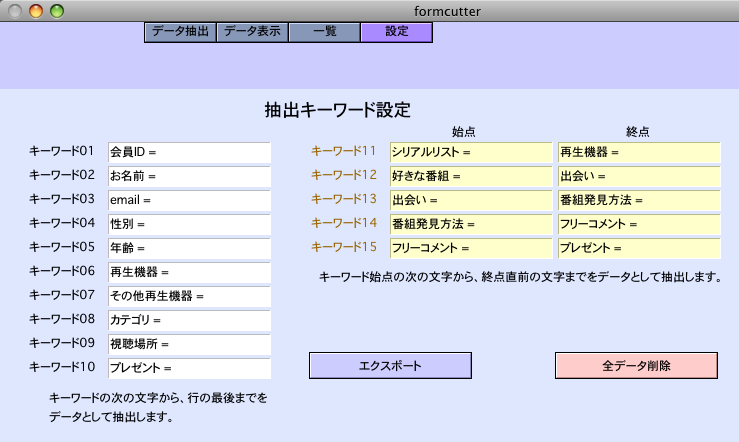
- 次の画面が、サンプルとして登録されているキーワードです。
サンプル回答メールの内容と比較してみてください。
データ抽出
- キーワード登録が終わったら、実際にデータ抽出をしてみましょう。
- 「データ抽出」ボタンを押してレイアウトをデータ抽出にします。
赤く囲まれたフィールドが電子メールの内容を貼り付けるエリアです。
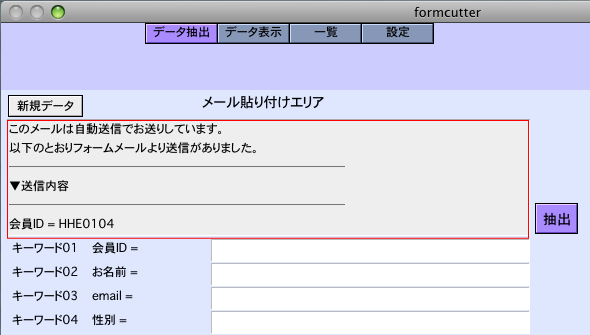
メールのコピー&ペーストが終わったら、「抽出ボタン」を押してください。
メール内のデータが抽出されます。
メールをコピーして、ボタンを押すだけでデータの取り込みが終了します。
データ一覧表示
- 複数のデータを取り込んだら、一覧表示にレイアウトを切り替え、一度に複数のデータを表示することも可能です。ただし、各データの一部だけが表示されます。
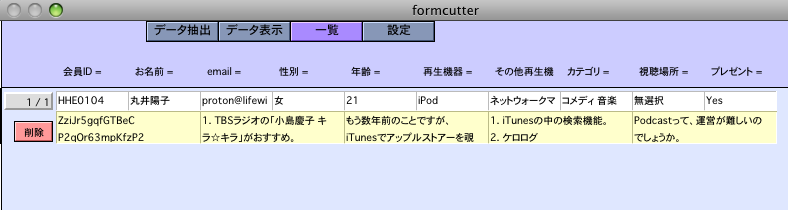
重複データが見つかるなど、不要なデータを発見した場合は、削除ボタンを押すことにより、対象データだけを削除することができます。
データエクスポート
- フォームカッターは、今のところデータの加工機能は持ち合わせていませんので、必要な件数のデータを取り込み終わったら、集計やグラフ作成のためなどに、表計算ソフトに取り込むことをおすすめします。
- データのエクスポートは、設定画面の「エクスポート」ボタンを押すだけです。集計データが「エクスポート.xls」として、「formcutter」フォルダーに保存されます。Excelなどの表計算ソフトで読み込んで利用することができます。
HOME | TOP
Copyright(C) 2010 lifewithunix.jp. All Rights Reserved.