
|
|
|
|
|
|
|
|
|
|
|
|
|
|
1. |
オプションを開くツール → オプションで設定画面を開きます。 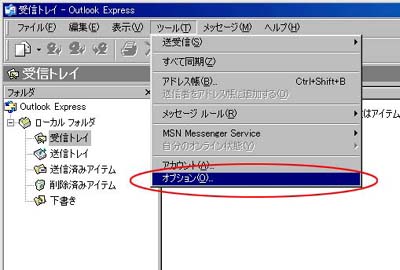 |
2. |
自動送信の停止MM Driverによるメッセージ作成、送信トレイへのコピーーが、メールソフトによる自動送受信と重なってしまうと速度が低下してしまいますので、『新着メッセージをチェックする』機能はチェックを外してオフの状態にしておくことをおすすめします。 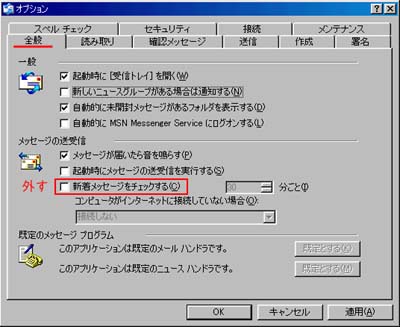 |
3. |
即時送信の停止OutlookExpress for Windowsの場合、『メッセージを直ちに送信する』がオンになっているとMM Driverの送信を行うと直ちに送信を始めてしまい動作速度が低下しますので、MM Driverが送信を行っているときメッセージの即時送信は停止しておくことをおすすめします。 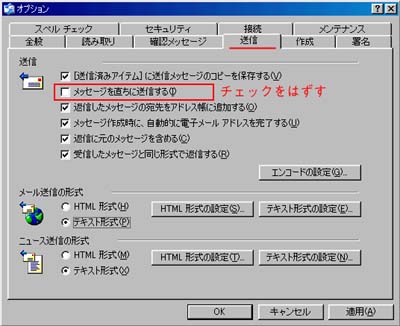 |
4. |
セキュリティーの解除OEのデフォルト設定では他のアプリケーションがOEを使用してメールを送信しようとするとダイアログボックスを表示して送信してもよいかどうかの許可を求めます。仮に100通のメッセージを送ると100回ボタンをクリックしなくてはならなくなりますので、『ほかのアプリケーションが私の名前でメールを送信しようとしたら警告する』をオフにすることをおすすめします。このオプションをオフにしても、他アプリケーションによる送信が発生するとビープ音が発生することは停止できないようです。 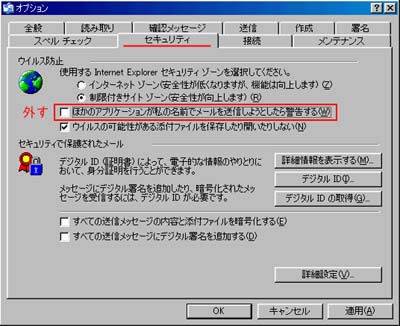 |
5. |
ウィルス対策ソフトの設定ウィルス対策ソフトがメールの送信時ウィルスチェックを行う設定にしてある場合、メールマガジンをメール送信サーバーに送り出すときに、すべてのメッセージに対してウィルスチェックしてしまいます。このため大幅にメール送信速度が低下します。 |
|
以上の設定を行いますとMM Driverがもっとも効率よくメールマガジンを発行することができます。 |
|
|
|
|
|
|
|
当サイト内にある文章・画像・データの無断使用・無断転用をお断りいたします。
Copyright (C) 2004 lifewithunix.jp. All Rights Reserved.