
|
|
|
|
|
|
|
|
|
|
|
|
|
|
|
既に電子メールを使用されている方は設定済みかもしれませんが、MacOS上で他のアプリケーションからメールソフトを呼び出す場合、ハードディスクにインストールされているどのメールソフトを使用するのかを設定しておく必要があります。MM Driverはこの設定で指定されたメールソフトを使用します。MacOSの場合は、MM Driverが利用可能なメールソフトが限られますのでご注意下さい。 |
MacOS 9.xの場合
ここでは、OutlookExpress for Macintosh を利用する場合を例にしています。
1. |
コントロールパネル → インターネットインターネットコントロールパネルを開いてください。 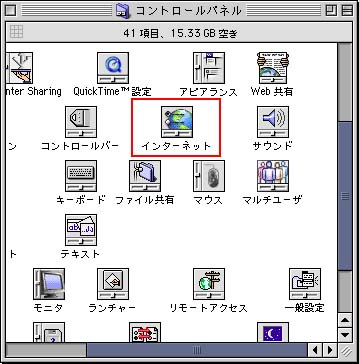 |
2. |
電子メールアプリケーションを設定インターネット → 電子メール → 使用する電子メールアプリケーションで、標準で使用するメールソフトを指定してください。MacOS9の場合、MM Driverが利用できるメールソフトは、OutlookExpress、Entourage、Eudora、クラリスメール2のいずれかになります。 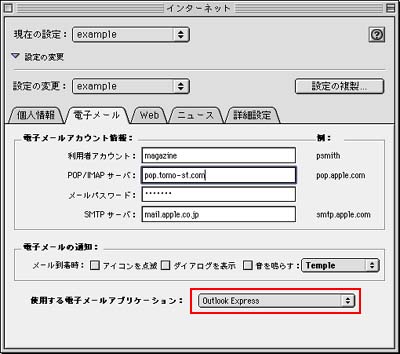 もし、『使用する電子メールアプリケーション』が、指定のもの以外である場合はMM Driverから利用できない場合があります。メールソフトがサポートされていない場合は、メール送信は行われずすぐに終了してしいます。 |
MacOS 10.2.xの場合
ここでは、OSに付属のApple Mail を利用する場合を例にしています。
1. |
システム環境設定 → インターネットインターネットコントロールパネルを開いてください。 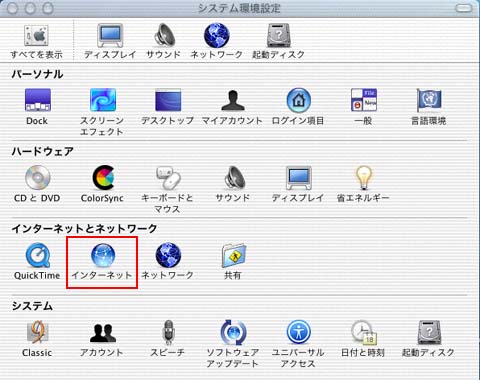 |
2. |
デフォルトメールソフトを設定デフォルトメールソフトで、標準で使用するメールソフトを指定してください。MacXの場合、MM Driverが利用できるメールソフトは、Apple Mail、Entourage、Eudora のいずれかになります。 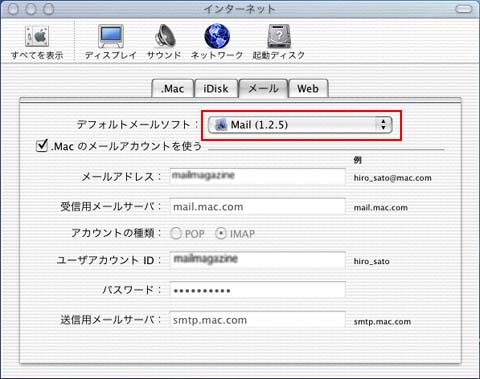 もし、『使用する電子メールアプリケーション』が、指定のもの以外である場合はMM Driverから利用できない場合があります。メールソフトがサポートされていない場合は、メール送信は行われずすぐに終了してしいます。 |
MacOS 10.3.xの場合
ここでは、OSに付属のApple Mail を利用する場合を例にしています。
1. |
Application -> Mail を開くOS 10.3の場合は、なぜかデフォルトメールソフトの設定が、アプリケーションフォルダーの中のMail(Appleのメールソフト)の環境設定の中にあります。 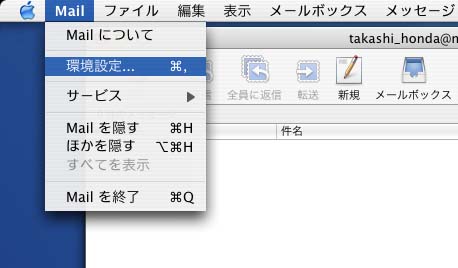 |
2. |
電子メールアプリケーションを設定デフォルトメールソフトで、標準で使用するメールソフトを指定してください。MacXの場合、MM Driverが利用できるメールソフトは、Apple Mail、Entourage、Eudora のいずれかになります。 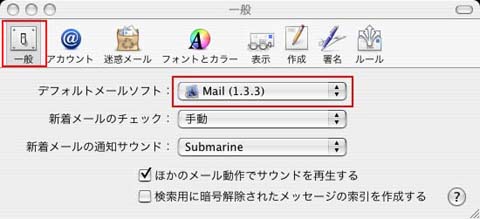 もし、『デフォルトメールソフト』が、指定のもの以外である場合はMM Driverから利用できない場合があります。メールソフトがサポートされていない場合は、メール送信は行われずすぐに終了してしいます。 |
|
|
|
|
|
|
|
当サイト内にある文章・画像・データの無断使用・無断転用をお断りいたします。
Copyright (C) 2004 lifewithunix.jp. All Rights Reserved.


